

Dateien verwalten
Eine oder mehrere Dateien hochladen
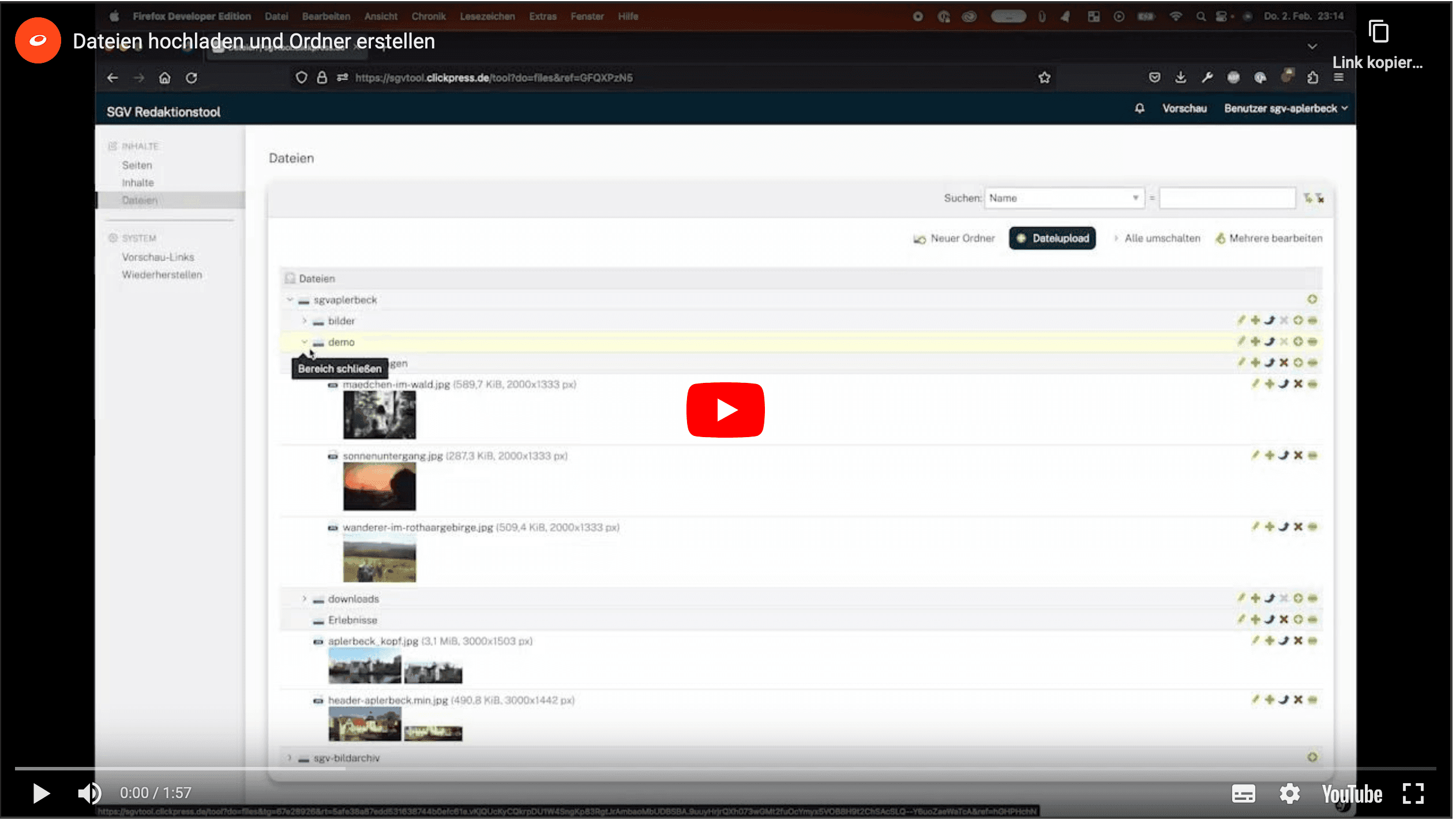
- Klicken Sie im SGV-Redaktionstool auf den Menüpunkt Dateien
- Über dem Dateibaum finden Sie die Aktionen („Neuer Ordner“, „Dateiupload“, etc.)
- Klicken Sie auf auf den Aktionsbutton Dateiupload
- Das SGV-Redaktionstool fragt nun nach dem Ort in welchem Ordner die neue Datei gespeichert werden soll.
- Klicken Sie bei dem gewünschten Ordner rechts auf das Pfeil-Symbol in dem die neuen Dateien gespeichert werden sollen
- Auf das Feld der folgenden Maske können Sie nun von Ihrem Computer die gewünschten Bilder und Dateien ziehen.
- Alternativ können Sie auch in das Feld klicken und es öffnet sich ein Fenster indem Sie aus Ihrer persönlichen Ordnerstruktur ihres Rechner ihre Bilder auswählen können.
- Klicken nach Ihrer Auswahl noch auf öffnen
- Die Dateien werden nun hochgeladen und gegebenfalls umbenannt sofern Sonder- oder Leerzeichen im Dateinamen vorhanden sind
Beachten Sie bitte: Die Dateigröße der Bilder darf maximal 4mb groß sein. Die maximale Abmessung darf 3000x3000 px nicht überschreiten.
Einen neuen Ordner anlegen
- Klicken Sie im SGV-Redaktionstool auf den Menüpunkt Dateien
- Über dem Dateibaum finden Sie die Aktionen („Neuer Ordner“, „Dateiupload“, etc.)
- Klicken Sie auf Neuer Ordner
- Das SGV-Redaktionstool fragt nun nach dem Ort wo der neue Ordner angelegt werden soll.
- Klicken Sie rechts bei dem gewünschten Ordner in dem der neue Ordner angelegt werden soll auf das Pfeil-Symbol
- In der folgenden neuen Maske können Sie nun ihren gewünschten Ordner-Namen vergeben (z.B. wanderungen)
Bitte beachten Sie: nutzen Sie am besten nur Kleinbuchstaben, Zahlen und Unterstriche um etwaige Probleme zu vermeiden.